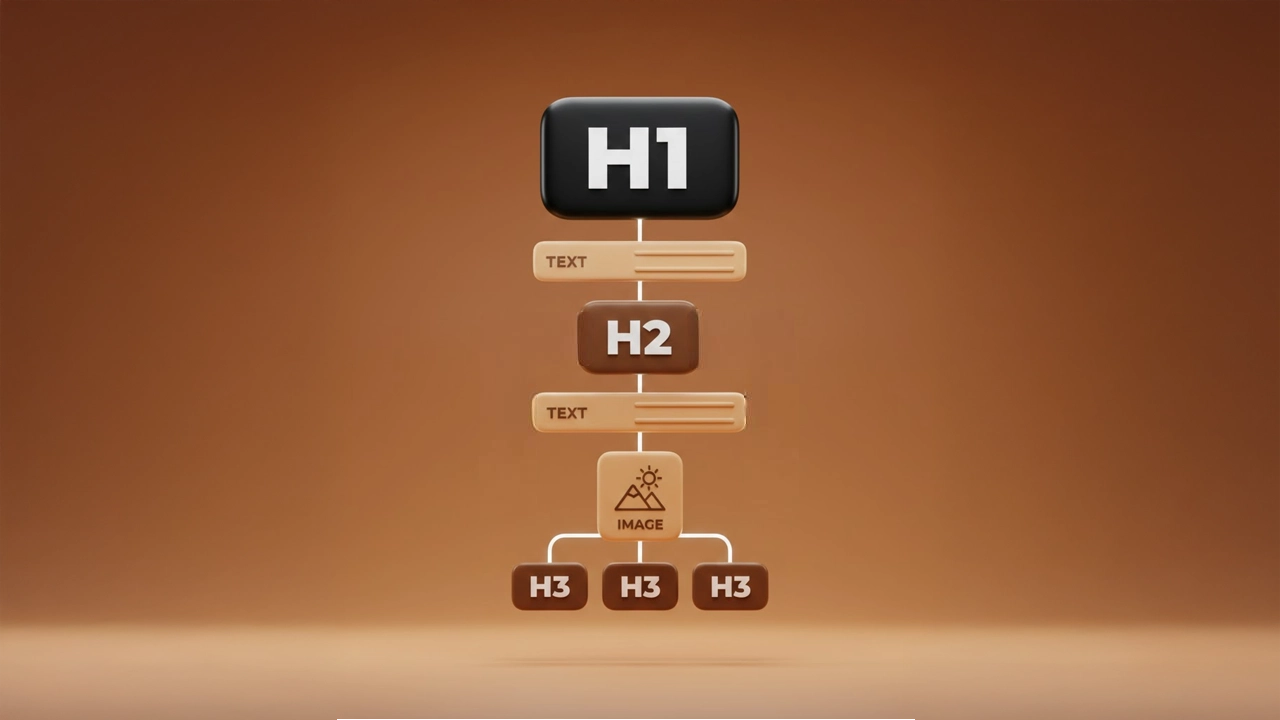
Aujourd’hui, on va décortiquer un sujet qui, souvent, fait la différence entre un site qui convertit comme un chef et une maquette qui finit à la poubelle : la fameuse hiérarchie visuelle webdesign.
Tu l’as sûrement déjà senti : ce client qui te dit que son site est « illisible » ou que « l’appel à l’action n’est pas assez visible ». 🤯 Le problème n’est généralement pas le design en lui-même (tes couleurs sont parfaites, je n’en doute pas !), mais la manière dont tu guides l’œil de l’utilisateur.
En tant que webdesigner freelance, ta mission n’est pas juste de faire joli. C’est de faire stratégique. Et la hiérarchie visuelle, c’est l’arme secrète qui te permet de diriger le regard de ton visiteur pour qu’il accomplisse l’action souhaitée. Sans ça, tu perds en légitimité et, avouons-le, tu passes à côté de belles opportunités de mieux vendre tes services. Prêt(e) à monter de niveau ? C’est parti ! 🚀
Pour faire simple, la hiérarchie visuelle est l’organisation et la présentation des éléments d’un site web de manière à communiquer leur ordre d’importance. C’est le chemin que l’œil emprunte naturellement sur ta page. Imagine que tu es un GPS pour tes utilisateurs : la hiérarchie visuelle est le chemin le plus rapide vers la destination.
Si ton client vend des formations en ligne, le bouton « Acheter maintenant » doit avoir une priorité visuelle bien supérieure à la mention « Mentions légales » (même si elles sont importantes, on est d’accord).
En résumé, c’est définir :
À l’ère de l’information surchargée, la durée d’attention d’un utilisateur est ultra-courte. Selon le Nielsen Norman Group, l’expérience montre que les utilisateurs ne passent souvent que quelques secondes à décider si une page vaut la peine d’être lue. Si tu ne les accroches pas immédiatement, c’est perdu. Adieu la conversion, bonjour le taux de rebond !
Quand on parle de créer des sites stratégiques, on pense immédiatement au SEO et à l’E-E-A-T (Expérience, Expertise, Autorité, Fiabilité). Une bonne hiérarchie visuelle renforce ces critères :
Tu n’as pas besoin d’être psychologue, mais connaître les bases de la psychologie de la forme (Gestalt) est indispensable. Ces lois expliquent comment notre cerveau regroupe et interprète les éléments visuels. C’est la fondation de toute hiérarchie visuelle réussie.
Astuce de pro : La meilleure façon d’appliquer la loi de proximité ? Utilise la méthode du whitespace (l’espace blanc). Il n’y a pas de meilleur allié pour faire respirer ton contenu et séparer visuellement des blocs d’information.
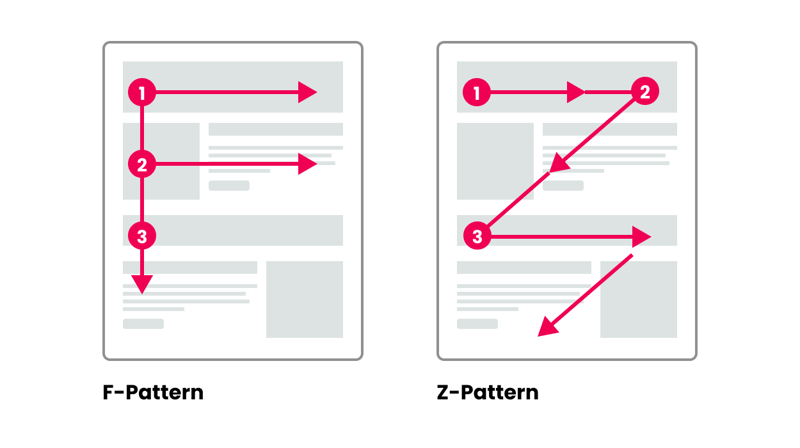
Quand tu designes une page, tu dois anticiper comment l’utilisateur va la scanner. Deux modèles de lecture principaux dominent sur le web, surtout en Occident :
Si tu designes un site e-commerce, le Modèle en Z est souvent plus pertinent pour les pages produits pour diriger l’œil vers le bouton d’achat. Pour un article de blog très long, privilégie le F.
C’est l’élément le plus évident, mais souvent mal maîtrisé. En général, plus un élément est grand, plus il est important. Mais attention au syndrome du « tout en grand » !
On connaît cette règle pour les couleurs, mais elle s’applique aussi à l’importance des éléments visuels :

La couleur est un signal très puissant. Elle fonctionne comme un projecteur sur les éléments que tu veux absolument que ton visiteur voie.
Si le reste de ton site est dans des tons neutres (gris, blanc, noir), utiliser une couleur vive (ta couleur d’accent) pour ton CTA crée un contraste maximal, garantissant que l’œil sera immédiatement attiré. Mais attention, le contraste ne doit pas seulement être esthétique ; il doit être fonctionnel.
En tant que webdesigner stratégique, tu ne peux plus ignorer l’accessibilité. Si tu utilises une couleur d’arrière-plan claire et une couleur de texte légèrement plus claire, tu détruis non seulement ta hiérarchie visuelle, mais tu rends ton site inutilisable pour une grande partie de la population. Fais toujours vérifier tes contrastes via des outils comme le WebAIM Contrast Checker.
Pour aller plus loin sur ce sujet crucial, jette un œil à notre guide sur l’accessibilité web et les normes RGAA. On est réglo ou on ne l’est pas ! 😉
La typo est sans doute l’outil le plus polyvalent de ta hiérarchie visuelle webdesign. Tu peux créer de la profondeur, de l’émotion et de la structure simplement en jouant avec la police, la taille, le poids et le style.
Pour mieux organiser ton contenu, voici un tableau que j’utilise souvent lors du processus créatif webdesign pour structurer les contenus de mes clients :
| Niveau d’importance | Balise HTML | Rôle hiérarchique | Exemple de style (typique) |
|---|---|---|---|
| Primaire (Maximum) | H1 | Titre principal, sujet de la page. | Taille : 36px+, Poids : Extra-Bold |
| Secondaire (Sous-sujets) | H2 | Découpage de l’article ou de la section. | Taille : 24-32px, Poids : Semi-Bold |
| Tertiaire (Détails, listes) | H3 | Sous-titres dans une section H2. | Taille : 18-22px, Poids : Bold |
| Corps de texte | P | Contenu lisible et détaillé. | Taille : 16-18px, Poids : Regular |
Souvent sous-estimé, l’espace blanc (ou whitespace) est l’élément le plus efficace pour créer une hiérarchie visuelle sans ajouter d’éléments. Il permet de :
Anecdote perso : Au début de ma carrière, je cherchais toujours à remplir l’espace. « Le client en veut pour son argent ! » me disais-je. Grosse erreur ! L’un de mes premiers gros clients m’a demandé de réduire drastiquement la densité du contenu. J’ai paniqué. Résultat ? Le site est devenu 40% plus facile à lire et le taux de complétion de formulaires a explosé. J’ai appris que l’espace, c’est de l’or. Si tu veux en savoir plus sur les bons réflexes, va voir notre article sur le jargon web design.
Le mouvement capte l’attention humaine. C’est instinctif. Utilise-le avec parcimonie pour ne pas distraire, mais pour guider.
Le flux visuel est la manière dont tu enchaînes les éléments. Tu peux utiliser des éléments directionnels pour aider l’œil :
La hiérarchie visuelle ne se décide pas au hasard. Elle est le résultat d’une planification stratégique. Elle doit être intégrée dès les premières phases du processus créatif webdesign, bien avant d’ouvrir Figma.
Si tu n’as pas de sitemap (voir notre article sur les Webby Map Sitemap Zoning Avec Figma) ou de zoning clair, tu risques de faire passer l’esthétique avant la stratégie. Et là, c’est le crash assuré. Tu te retrouves avec des révisions interminables où le client te demande de “remonter ce bloc” sans comprendre pourquoi il ne marche pas au bon endroit.
Avant de commencer à designer, tu dois poser les questions de ton client :
Le Niveau 1 de ta hiérarchie sera toujours l’objectif principal (le CTA). Le Niveau 2 sera l’information qui soutient cet objectif (les bénéfices, les arguments clés). Le Niveau 3 sera l’information de réassurance et légitimité (le petit texte en bas, la navigation secondaire).
Je me souviens d’un cas client, un coach spécialisé en développement personnel. Son ancienne page de vente était un fouillis total. Le titre était énorme, mais il utilisait la même couleur que son CTA. En plus, son formulaire d’inscription était coincé sous une photo de lui, créant une dissonance visuelle.
En tant que freelance, tu passes probablement la majorité de ton temps sur des outils de maquettage comme Figma. Voici comment l’utiliser au mieux pour la hiérarchie :
Bosser en mobile first est la norme aujourd’hui. Mais qu’est-ce que ça change pour ta hiérarchie visuelle ? Beaucoup de choses !
Sur mobile, l’espace est limité, ce qui amplifie l’importance de l’ordre d’apparition (la séquence). Tu ne peux pas compter sur le Modèle en F ou en Z de la même manière.
On ne peut pas parler de hiérarchie sans évoquer les couleurs. Tu dois choisir une palette qui fonctionne en synergie, et non en concurrence. J’ai détaillé tout ça dans le guide ultime sur le choix des bonnes couleurs pour un site web, mais voici les bases pour la hiérarchie :
Règles de base :
C’est l’heure de l’audit ! La prochaine fois que tu livres une maquette à un client ou que tu fais un audit portfolio webdesigner, passe cette checklist en revue. C’est un gain de temps énorme contre les retours clients imprévus !
Voilà, mon pote ! Tu as maintenant toutes les clés pour transformer une simple maquette en une véritable machine à convertir grâce à la maîtrise totale de la hiérarchie visuelle webdesign. N’oublie jamais : nous ne sommes pas des artistes, nous sommes des architectes d’information. Et un architecte doit savoir où placer les murs pour que les gens suivent le chemin. 😉
Maintenant, applique ces principes. Si tu as des doutes sur l’intégration de cette méthodologie dans ta routine de travail, n’hésite pas à explorer notre section sur le processus créatif webdesign complet. On se revoit dans un prochain article ! Ciao !